
20 minuten (grotendeels wachten)

Windows-kassa installeren

USB-stick erin, dubbelklikken, klaar

Bij elke Windows-kassa van Hebtrek zit een USB-stick met een installatiebestand. Dat bestand regelt alles: het downloadt Hebtrek Connect, zet de kassa in kiosk-modus en koppelt hem aan jouw winkel. Jij hoeft alleen de PIN uit de brief in te voeren.

Wat je nodig hebt

  • De kassa-pc of het touchscreen, aangesloten op stroom en internet
  • De USB-stick uit de doos
  • De PIN uit de brief of het WhatsApp-bericht van Hebtrek
  • Een toetsenbord (alleen voor de installatie)
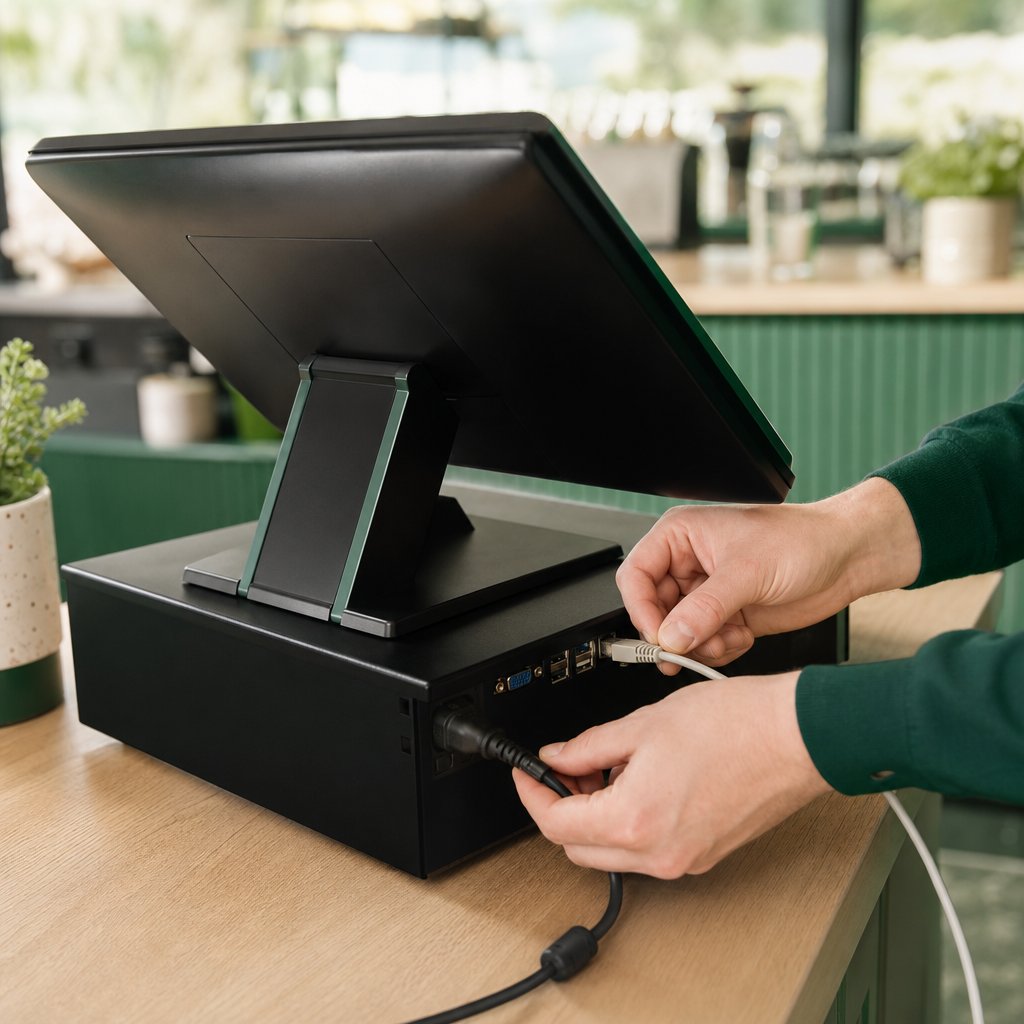
Windows-kassa installeren: Kassa aansluitenStap 1 / 7

Kassa aansluiten

Sluit de kassa-pc aan op stroom en op internet. Een netwerkkabel is het betrouwbaarst; wifi kan ook, kies dan tijdens de Windows-installatie je winkelnetwerk.

Sluit tijdelijk een toetsenbord en muis aan. Na de installatie heb je die niet meer nodig, de kassa werkt dan volledig op touch.

Check even

  • Stroom aangesloten
  • Internet werkt
  • Toetsenbord en muis aangesloten

Veelgemaakte fouten

Het cmd-bestand opent in Kladblok

Klik met de rechtermuisknop op het bestand en kies "Als administrator uitvoeren".

De installatie blijft hangen op downloaden

Controleer de internetverbinding. Sluit het venster, start de kassa opnieuw op en dubbelklik nog eens op START-HIER.

De PIN wordt niet geaccepteerd

Een PIN is 24 uur geldig na verzending. Vraag via WhatsApp een nieuwe aan.

Windows start niet in de kassa-app

Log in met het Windows-account "kassa" (zonder wachtwoord). De kiosk-modus start dan automatisch.

Hulp nodig?

Kom je er niet uit? We helpen je direct, ook op afstand. Op werkdagen van 9 tot 18 uur.