
10 minuten

Labelprinter (Brother QL) instellen

Productlabels met naam, ingrediënten en QR-code

Met de Brother QL-labelprinter print je vanuit de kassa een label per product: klantnaam, productnaam, omschrijving, voedingswaarden en een QR-code naar je eigen website. Ideaal voor bekers, bakjes en voorverpakte producten.

Wat je nodig hebt

  • De Brother QL-printer met netsnoer
  • Een rol 62 mm labels (doorlopend of voorgestanst)
  • Wifi-wachtwoord van de winkel, of een USB-kabel naar een Windows-kassa
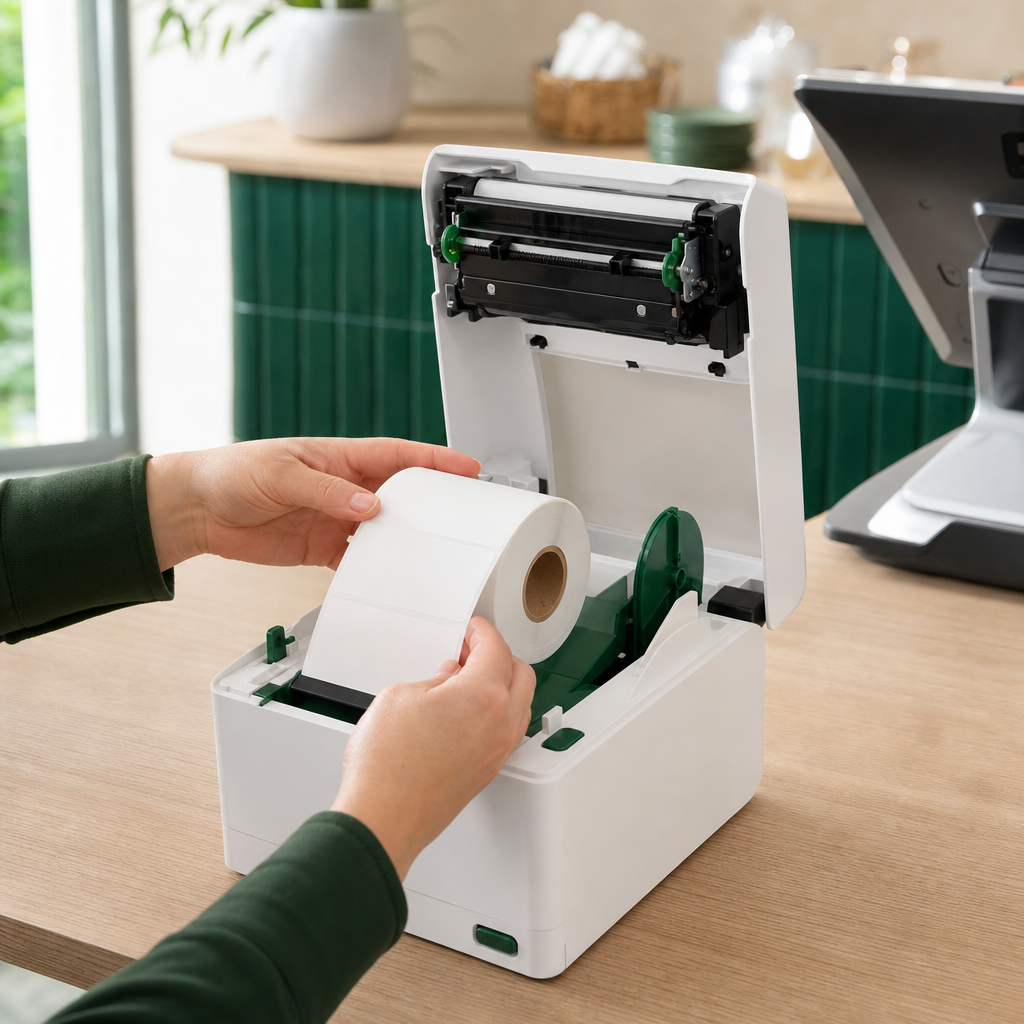
Labelprinter (Brother QL) instellen: Labelrol plaatsenStap 1 / 6

Labelrol plaatsen

Open de klep van de printer en plaats de labelrol in de houder. Het uiteinde van de rol gaat door de sleuf aan de voorkant, met de printzijde naar boven.

Sluit de klep. De printer trekt het label automatisch naar de juiste startpositie.

Tip: Gebruik de 62 mm rol die bij de printer zit. Andere breedtes worden niet door de kassa herkend.

Check even

  • Rol in de houder
  • Uiteinde door de sleuf
  • Klep gesloten

Veelgemaakte fouten

Het label is rechts leeg of de tekst is gedraaid

Het roltype klopt niet. Kies in de kassa het juiste roltype (doorlopend of voorgestanst) en print opnieuw.

De printer wordt niet gevonden

Controleer of de printer op hetzelfde wifi-netwerk zit als de kassa. Herstart de printer en zoek opnieuw.

De QR-code werkt niet

Het product heeft nog geen pagina op je hebtrek.site. Zet het product op zichtbaar in de backoffice.

Hulp nodig?

Kom je er niet uit? We helpen je direct, ook op afstand. Op werkdagen van 9 tot 18 uur.